
 xmind pro 8
 丽升网上阅卷系统
 WPS Office个人版
 汉王考勤管理系统
 佳能打印官网版最新2026
 病例宝典
病例宝典 ZOANN智慧服务
 一公理律师端
 薪乐达2026官方版
 ZOOM视频会议官方安卓版
 佳能打印机维修点查询版
 得理律助
得理律助 货车管理助手
 SView看图纸(3D图纸查看工具) v11.0.2 安卓版
 养车51区(技师版)
 联想打印最新2026官网版
 数控编程
数控编程 航天信息erp
 制图软件
制图软件网友评论
佳能打印机mp259
大小:43.62 GB
语言:简体中文系统:android
类别:办公软件时间:2026-02-15
分类
大小:43.62 GB
语言:简体中文系统:android
类别:办公软件时间:2026-02-15
佳能打印机MP259是一款功能全面且性能卓越的多功能一体机,专为家庭用户和小型办公环境量身打造。作为集打印、复印、扫描三大核心功能于一身的智能设备,它不仅能满足日常文档处理需求,还能轻松应对照片打印等专业任务。该机型采用佳能引以为傲的FINE喷墨技术,配合4800x1200dpi的超高打印分辨率,无论是文字文档还是彩色图片,都能呈现出锐利清晰的细节表现。其创新的四色墨水系统确保了色彩的精准还原,使打印作品始终保持着专业级的视觉效果。
作为佳能经典系列的代表作,MP259在保持专业性能的同时,更注重用户体验的全面提升。其无线打印功能支持Wi-Fi直连技术,兼容iOS、Android等主流移动操作系统,让您摆脱线缆束缚,随时随地进行便捷打印。自动双面打印功能不仅能节省50%的纸张消耗,还能自动优化页面排版,让文档更显专业。考虑到现代办公空间的需求,MP259采用精巧的机身设计,占地面积仅相当于一张A4纸大小,却能提供强大的生产力支持。直观的彩色液晶显示屏和人性化的操作界面,让初次接触打印机的用户也能快速上手。
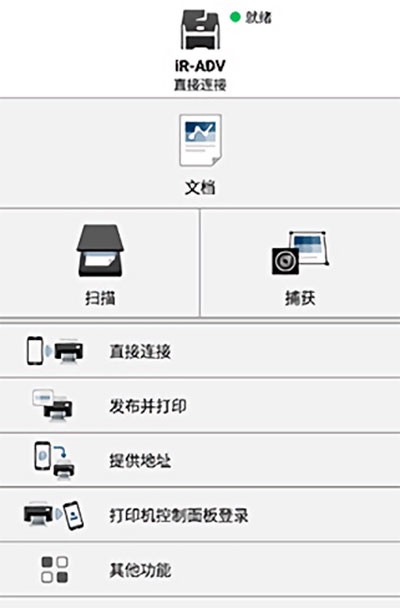
初次使用时,建议先仔细阅读随箱附赠的快速入门指南。取出打印机后,请选择平稳的桌面放置,并确保四周留有10cm以上的散热空间。连接电源时要注意使用原装电源线,以保证设备稳定运行。安装墨盒时,请先轻轻摇晃新墨盒数次,然后按照颜色指示准确插入对应槽位。驱动程序安装过程中,建议通过佳能官网下载最新版本,以获得最佳兼容性和功能支持。无线网络设置时,建议将打印机放置在距离路由器3米范围内,并确保信号强度良好。日常使用时,建议每月至少进行一次打印头清洁维护,这样可以长期保持出色的打印质量。扫描功能使用时,对于较厚的书籍或装订文档,建议使用平板扫描模式以获得最佳效果。
MP259搭载了佳能最新研发的打印引擎,支持从普通文档到专业照片的多样化打印需求。其智能墨水系统能精确控制每滴墨水的喷射,在保证画质的同时最大限度节省墨水消耗。无线打印功能不仅支持常规文档传输,还能直接打印手机相册中的照片,甚至支持云端存储服务的直接访问。扫描功能提供高达1200dpi的光学分辨率,配合自动文档进纸器,可快速完成多页文件的数字化处理。复印功能具备智能缩放和自动纠偏技术,能完美复刻原件的版面效果。设备还内置了多种实用模板,如信纸、便签、日历等,让日常办公更加便捷高效。
MP259最令人称道的是其出色的性价比表现,在保持专业级输出质量的同时,将使用成本控制在合理范围。其静音设计让打印作业时的噪音控制在45分贝以下,完全不会干扰办公环境的宁静。节能方面,MP259获得了能源之星认证,待机功耗仅为1.5瓦,远低于行业平均水平。外观设计采用简约时尚的线条,配合磨砂质感的表面处理,能完美融入现代家居或办公环境。值得一提的是,该机型支持佳能原装墨盒和第三方兼容墨盒,为用户提供了灵活的选择空间。定期固件更新服务确保设备能持续获得功能优化和安全增强。
MP259的FINE喷墨打印头采用微机电系统制造工艺,每个打印头包含数千个精密喷嘴,能实现5微微升的超细墨滴喷射。其自动双面打印单元经过特殊优化,翻转机构能精准控制纸张走向,确保双面打印的对齐精度。无线连接方面支持最新的WPA3加密协议,确保数据传输的安全性。扫描平台采用高品质光学元件,配合专业级CCD传感器,能准确捕捉文档的每个细节。控制面板采用符合人体工程学的倾斜设计,所有按键都经过防误触处理,操作体验流畅自然。设备还支持佳能独创的My Image Garden图像处理软件,可轻松实现照片的智能优化和创意编辑。
在实际测试中,MP259的打印速度给人留下深刻印象,黑白文档可达每分钟9页,彩色打印也能达到每分钟5页的高效率。打印质量方面,即使用放大镜观察,文字边缘依然清晰锐利,没有任何毛刺现象。照片打印测试中,肤色还原自然,色彩过渡平滑,完全达到商业级输出标准。无线打印响应迅速,从发送指令到开始打印的平均延迟不超过3秒。双面打印功能运行稳定,正反面对齐误差控制在0.5mm以内,完全满足正式文件的要求。耗材方面,标准容量墨盒可打印约300页文档,而高容量墨盒更是能达到600页的超长寿命,大幅降低单页打印成本。
【打印质量差】
当出现条纹或颜色缺失时,建议先运行打印头清洁程序2-3次。如果问题依旧,可尝试深度清洁选项。长期不使用时应定期进行维护打印,防止喷头堵塞。对于色彩偏差问题,建议使用打印机自带的色彩校准工具进行调整。
【无线连接失败】
除了检查网络设置外,建议将打印机固件升级至最新版本。某些情况下,路由器信道冲突可能导致连接问题,可尝试将路由器信道设置为1、6或11。对于复杂的办公网络环境,建议联系IT管理员检查防火墙设置。
【纸张卡住】
处理卡纸时应按照箭头方向缓慢拉出,切忌用力过猛。预防卡纸的关键是正确放置纸张,确保纸盒中的导板与纸张尺寸匹配。使用特殊纸张时,建议单张手动进纸。环境湿度过高可能导致纸张粘连,建议将纸张存放在干燥环境中。
【扫描不清晰】
对于重要文档扫描,建议选择600dpi以上的分辨率模式。扫描前可用微纤维布清洁玻璃面板,注意避免使用酒精等溶剂。扫描书籍时,建议使用书本扫描模式,该模式会自动校正曲面变形。对于老旧照片扫描,可使用软件的划痕修复功能进行优化。
展开


相关版本
猜您喜欢
网友评论