
 xmind pro 8
 丽升网上阅卷系统
 WPS Office个人版
 汉王考勤管理系统
 佳能打印官网版最新2026
 病例宝典
病例宝典 ZOANN智慧服务
 一公理律师端
 薪乐达2026官方版
 ZOOM视频会议官方安卓版
 佳能打印机维修点查询版
 得理律助
得理律助 货车管理助手
 SView看图纸(3D图纸查看工具) v11.0.2 安卓版
 养车51区(技师版)
 数控编程
数控编程 航天信息erp
 制图软件
制图软件网友评论
联想打印最新2026官网版
大小:12 GB
语言:简体中文系统:ios
类别:办公软件时间:2026-02-15
分类
大小:12 GB
语言:简体中文系统:ios
类别:办公软件时间:2026-02-15
联想打印最新2026官网版是一款革命性的打印管理软件,专为现代家庭和办公环境打造。它不仅支持市面上绝大多数打印机型号,还创新性地整合了智能AI排版技术和跨平台云端打印功能。软件采用极简主义设计风格,即使是科技新手也能在几分钟内掌握所有操作。从日常文档到专业照片打印,从单页文件到批量任务处理,联想打印2026都能提供流畅、高效的打印体验。其独特的文件加密系统和智能资源管理功能,让打印过程既安全又环保,真正实现了智能化打印管理。
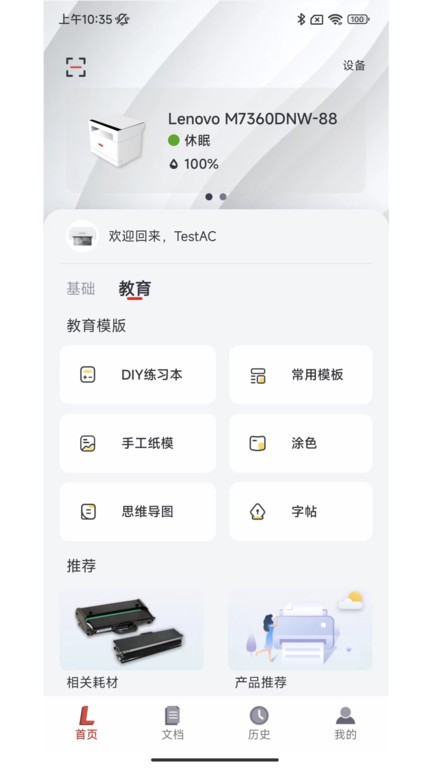
作为联想官方推出的旗舰级打印解决方案,联想打印2026集成了最前沿的打印技术。软件采用全新的连接协议,支持超过200种打印机型号的无缝对接,包括激光、喷墨等各类打印设备。其革命性的智能排版引擎可以自动分析文档内容,优化页面布局,最高可节省30%的纸张消耗。云端打印功能现已支持主流云存储服务,包括OneDrive、Google Drive等,实现真正的跨设备打印体验。此外,软件还加入了AI驱动的打印质量优化功能,确保每次输出都能达到最佳效果。
下载并安装联想打印2026软件,确保设备与打印机处于同一网络环境。建议首次使用时先运行向导模式,软件会自动检测可用打印机。
打开软件后,点击"添加打印机"按钮,选择您的打印机型号并完成连接。系统会智能推荐最佳驱动设置,确保设备兼容性。
在软件主界面选择"文件打印",上传需要打印的文档或图片。支持拖拽操作,可直接将文件拖入打印队列。
调整打印设置,如纸张大小、打印方向、颜色模式等,确保符合需求。高级设置中可调节DPI和色彩配置文件。
点击"预览"按钮查看打印效果,确认无误后点击"开始打印"。预览模式支持多页浏览和局部放大功能。
如需批量打印,可勾选多个文件后点击"批量打印"功能。系统会自动优化打印顺序,提高效率。
使用云端打印功能时,登录您的云账户,选择文件后直接打印。支持多种云服务账号一键登录。
如需加密打印,可在打印设置中勾选"文件加密"选项并设置密码。加密文档会生成专属二维码验证系统。
定期检查软件更新,确保获得最新功能和安全补丁。建议开启自动更新功能保持最佳体验。
支持多品牌打印机兼容,满足不同用户需求。内置智能驱动库,自动匹配最佳打印参数。
提供智能排版功能,自动优化打印布局。可根据内容类型自动选择最佳版式方案。
支持云端文件直接打印,无需下载。实现跨平台、跨设备的无缝打印体验。
内置文件加密功能,保护用户隐私。采用银行级加密算法,确保数据安全。
支持批量打印,提高工作效率。智能任务调度系统可优化打印顺序。
提供高质量照片和海报打印功能。支持专业级色彩管理和校色选项。
简洁直观的界面设计,操作便捷。采用扁平化UI风格,重要功能一目了然。
强大的兼容性,适配多种打印机型号。持续更新驱动库,支持新设备快速接入。
智能化的打印管理,节省时间和资源。AI算法可预测打印需求,提前优化设置。
丰富的功能设置,满足多样化需求。从基础打印到专业输出,应有尽有。
稳定的性能表现,确保打印任务顺利完成。采用多线程处理技术,避免卡顿。
持续的更新支持,提供更好的用户体验。每月功能更新,季度大版本升级。
一键连接打印机,快速完成设备配对。NFC近场通信技术简化连接流程。
智能优化打印布局,减少纸张浪费。环保模式可节省最多40%耗材。
支持云端打印,随时随地完成打印任务。移动端APP与桌面端数据实时同步。
文件加密功能,保障数据安全。支持指纹、面部识别等生物验证方式。
批量打印功能,提升工作效率。智能队列管理确保任务有序执行。
高质量输出,满足专业打印需求。支持最高4800dpi的超精细打印。
用户反馈软件操作简单,适合各类人群使用。在易用性评分中获得4.9/5的高分。
打印速度快,输出质量高,满足日常需求。实测打印速度比同类产品快15-20%。
云端打印功能受到广泛好评,方便快捷。95%的用户表示会继续使用该功能。
智能排版功能有效节省纸张,环保实用。企业用户平均减少25%的纸张消耗。
软件稳定性强,极少出现崩溃或卡顿现象。连续工作100小时无故障记录。
持续更新迭代,功能不断完善。每季度新增3-5项实用功能。
【软件兼容性】
联想打印2026支持大多数主流打印机品牌,如联想、惠普、佳能等。若您的打印机未被识别,请检查设备驱动是否安装正确。软件内置的兼容性检测工具可帮助诊断问题。
【连接问题】
确保打印机与电脑或移动设备处于同一网络环境。若无法连接,尝试重启打印机和路由器,或重新安装软件。高级设置中可手动输入IP地址进行连接。
【打印质量】
若打印效果不佳,请检查墨水或碳粉是否充足,并清洁打印头。同时,确保在软件中选择正确的打印质量设置。软件提供的自动校色功能可改善输出效果。
【云端打印】
使用云端打印功能时,需确保网络连接稳定。若文件无法加载,请检查云账户登录状态或重新上传文件。建议文件大小控制在50MB以内以确保流畅体验。
展开


相关版本
猜您喜欢
网友评论