万兴神剪手app是一款功能强大的视频编辑工具,支持多种视频格式的直接编辑,为用户提供专业级的剪辑体验。无论是基础的剪辑、分割、裁剪、合并,还是高级的特效处理,都能轻松完成。这款软件特别适合视频创作者、自媒体从业者以及日常喜欢记录生活的用户,帮助他们快速制作出酷炫的媒体内容。界面简洁易用,操作流畅,即使是新手也能快速上手。此外,万兴神剪手还提供丰富的模板和特效,让视频制作更加高效有趣。欢迎广大用户下载体验,释放你的创意潜能!

全新会员体系上线,万兴神剪手会员将享受更多专属特权,包括高级滤镜、无水印导出等。一个账号即可在移动端和桌面端无缝切换,随时随地畅享编辑乐趣。全球已有超过5000万用户选择这款视频编辑神器,凭借其强大的功能和友好的操作体验,赢得了广泛好评。无论是个人创作还是商业用途,万兴神剪手都能满足你的需求,让你的视频更具专业感和创意性。
-支持高清拍摄,快速导入,直接编辑视频,无需复杂转换,节省时间
-剪辑、分割、合并、裁剪、拼接多个视频,轻松完成视频修剪与处理,操作简单直观
-支持导入照片,一键制作电子相册视频,自动匹配音乐和转场效果
-视频加速、减速、快进、慢放,你的节奏由你掌控,打造个性化视频风格
-视频倒放,时间倒流,跟着你左手右手反复慢动作,增加趣味性和创意性
-支持画面调节:亮度、对比度、饱和度、锐度、色温、暗角,让画面更符合你的审美
-画中画支持图片与视频,轻松实现多画面叠加效果,提升视频层次感
【照片视频,随时随地任你嗨】
无论视频、照片随意组合,轻松打造个性化内容;支持社交网站导入你珍藏的照片或视频,让回忆更生动。
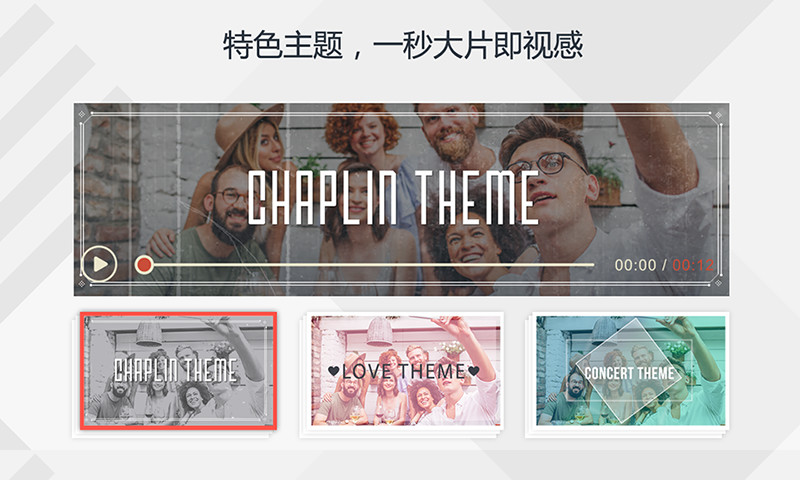
【特色主题,一秒大片即视感】
内置个性主题,拒绝平庸,一键变得与众不同;多种风格任你选择,让你的视频瞬间提升档次。
【精选音乐,引领时尚吊炸天】
精挑细选背景音乐,轻松剪辑,让你走在时尚最前沿;也可自主添加本地音乐,打造专属音效。
【专业编辑,简单上手真气质】
剪辑、复制、旋转、删除,轻松晋升视频剪辑大师;多种工具一应俱全,满足你的创作需求。
【轻松分享,主流社交晒个性】
一键分享你的视频到朋友圈,Instagram,美拍等主流平台,展示你的创意作品。
-优化旋转功能,支持顺时针、逆时针旋转及镜像翻转,操作更加灵活;
-新增新手导航,方便用户学习使用产品,快速掌握编辑技巧;
-解决部分机型导入时崩溃的问题,提升软件稳定性;
-解决部分机型无法获取视频的问题,优化兼容性;
-修复其它问题,增强系统稳定性,确保流畅使用体验;
万兴神剪手,英文名Filmora,是万兴科技在15年推出的视频编辑软件,当时主打海外市场。凭借着独特的优势,赢得了良好的口碑,积累了大量用户数量。而如今,万兴神剪手又回归国内市场了。
这款软件相比于那些著名的视频编辑软件,界面设计更加精美,操作也更加简单。很多小白用户,无需经过专业培训,就可以自己尝试着使用。软件提供了很多特效模板,大家可以直接套用,能大大提高视频制作的效率。
正是这种简单易用,精美时尚,注重用户需求的优点,才能让万兴神剪手获得这么多用户的青睐。小编觉得,这款视频编辑软件非常适合非专业用户使用,所以才给大家推荐下。
如何添加视频片段
启动万兴神剪手,点击“创作视频”
进入选择片段界面,屏幕顶部将显示三个选项:视频,图片,预置。
点击缩略图进入选择界面选择你要编辑的视频或图片进行添加。
视频:点击视频缩略图进入预览界面,点击右下角“添加”按钮,点击右上角“下一步”进入编辑界面。
图片:点击图片缩略图即可添加图片,添加完图片后点击右上角“下一步”进入编辑界面。
左下角蓝色块内显示数字为当前添加图片数量。可点击打开删除图片。
预设:点击纯色缩略图展开选择,或点击“更多”进入商城下载免费的开场动画。
如何调整视频片段的顺序
屏幕底部的圆形缩略图代表添加到项目中的视频片段。
按住其中一个圆缩略图,然后按照左右拖动移动视频片段的位置。
如何删除视频片段
打开想删除的视频,点击工具栏侧“删除”按钮。
如何剪辑视频片段
点击显示在屏幕底部的工具栏最左侧的剪刀图标。
点击要修剪的剪辑的缩略图。
选择对应的功能即可剪辑及分割视频片段,拖动剪辑视频片段的头部及尾部。
视频裁剪
点击要裁剪的视频片段直接进入编辑页面。
点击屏幕底部工具栏“裁剪”按钮。
通过捏合,拖动等才做裁剪视频。
点击确定完成。
如何设置视频倒播
点击左侧的片段剪辑图标。
点击右侧倒播。
如何添加转场特效
点击屏幕右侧工具栏中间“转场”按钮。
在左侧工具栏选择预设转场效果。
选择右侧是否需要全部应用
点击右上角“确定”按钮即可完成添加转场特效。
包名:cn.wondershare.filmorago
MD5:571329a90d931a74b8ac2e067a62f9f5




 MiraiMind 无限金平糖
 幼儿伙伴
幼儿伙伴 三星健康
三星健康 扭趣
扭趣 Scholaread1.9.19 官方版
 寻爱
寻爱 遇见
遇见 泰深优选
泰深优选 婷曼逸
婷曼逸 蜗牛影仓
蜗牛影仓 蓝卡网
蓝卡网 天气本地预报
 洋葱学园合作校版
 福好佳
福好佳 幸福小时光
幸福小时光 乐易装
乐易装 服装设计
服装设计 米坛社区(智能穿戴设备交流社区) v1.0.11.0 安卓手机版