GG浏览器手机版是一款专为移动设备精心打造的高性能浏览器,凭借其卓越的加载速度和智能化的功能设计,为用户带来前所未有的移动上网体验。这款浏览器不仅拥有简洁美观的界面布局,更搭载了多项创新技术,包括智能广告拦截系统、多重隐私保护机制以及个性化主题定制功能。无论是日常浏览新闻资讯、观看高清视频,还是处理工作文档和下载大文件,GG浏览器手机版都能提供稳定流畅的运行表现。其独特的多标签页管理系统和贴心的夜间模式设计,让用户可以根据不同使用场景自由切换,充分满足各类人群的多样化需求。
作为知名科技公司倾力打造的移动端浏览器,GG浏览器手机版采用了业界领先的网页渲染引擎,能够实现毫秒级的页面加载速度。其创新的智能广告拦截系统可以精准识别并过滤各类弹窗广告和横幅广告,为用户创造纯净的浏览环境。在隐私保护方面,浏览器内置了多重防护机制,包括无痕浏览模式、跟踪防护和加密传输技术,全方位保障用户数据安全。此外,GG浏览器手机版还支持多语言实时切换和跨平台数据同步功能,让用户可以在不同设备间无缝衔接浏览记录和收藏内容。集成的智能搜索引擎和高效的下载管理器,进一步提升了移动上网的便捷性和效率。
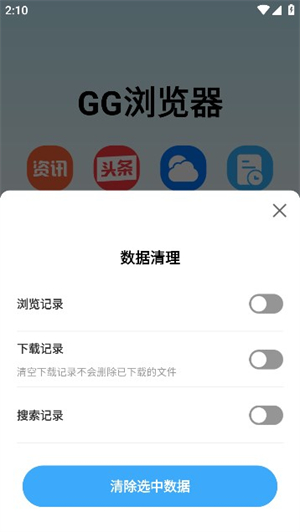
初次使用GG浏览器手机版时,系统会引导您完成一系列个性化设置,包括选择偏好的语言、设置默认搜索引擎以及调整界面主题等基础配置。
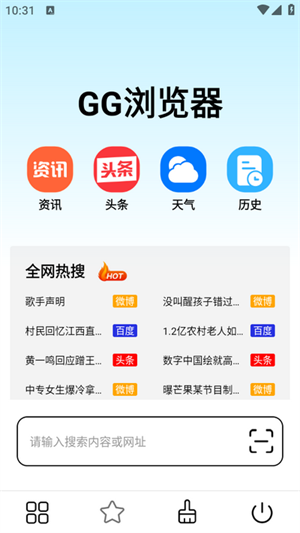
在浏览器主界面底部,您会发现经过精心设计的导航栏,这里集成了主页、书签、历史记录和设置等最常用的功能入口,让操作更加直观便捷。
想要快速开启新的浏览页面,只需轻触右上角的"+"按钮即可新建标签页,您可以直接输入网址或搜索关键词开始网络探索之旅。
当您遇到感兴趣的内容时,长按页面中的链接或图片会弹出多功能菜单,支持在新标签页打开、下载保存或通过社交平台分享给好友。
在设置菜单中,您可以找到"广告拦截"功能开关,启用后能有效过滤90%以上的网页广告,大幅提升浏览体验的纯净度。
通过注册并登录个人账号,您可以将书签、历史记录等浏览数据实时同步到云端,实现跨设备的无缝衔接使用体验。
极速加载:采用最新一代网页渲染引擎,配合智能预加载技术,使页面加载速度提升40%以上。
广告拦截:内置基于AI算法的广告过滤系统,可识别并屏蔽各类弹窗广告、视频广告和横幅广告。
隐私保护:提供无痕浏览模式、跟踪防护和HTTPS强制加密等多重安全机制,全面保护用户隐私。
多标签管理:支持同时打开多达100个标签页,并可通过分组管理、快速搜索等功能高效组织浏览内容。
夜间模式:智能调节屏幕色温和亮度,有效减少蓝光伤害,为夜间浏览提供舒适护眼体验。
个性化主题:提供数十种精心设计的主题皮肤,支持自定义配色方案,满足不同用户的审美偏好。
直观友好的用户界面设计,即使是初次使用的用户也能快速上手操作。
卓越的性能表现,能够流畅运行各类复杂网页和Web应用,响应速度媲美原生应用。
丰富的功能扩展支持,用户可以根据需要安装各类实用插件,打造个性化浏览器。
出色的资源优化能力,在保证性能的同时最大限度降低内存占用和电量消耗。
强大的跨平台同步功能,实现PC、手机和平板设备间的数据无缝衔接。
持续的技术更新迭代,定期推出新功能和性能优化,保持产品竞争力。
智能搜索:支持语音输入、图片搜索和即时预览等创新搜索方式,大幅提升信息获取效率。
下载管理:内置专业级下载工具,支持多线程下载、断点续传和自动分类管理功能。
书签同步:通过云端账号实现书签实时同步,确保重要网址永不丢失。
阅读模式:智能识别文章内容,自动优化排版格式,提供媲美电子书的阅读体验。
手势操作:支持自定义滑动操作,通过简单手势即可实现前进、后退、刷新等常用功能。
多语言支持:提供30多种语言界面选择,并支持网页自动翻译功能,打破语言障碍。
权威科技媒体评测显示,GG浏览器手机版在页面加载速度、内存占用和稳定性等核心指标上均领先同类产品。
大量用户反馈表明,其广告拦截效果显著,能够过滤90%以上的网页广告,极大提升浏览体验。
隐私保护功能获得专业安全机构认证,在防追踪和数据加密方面表现尤为突出。
多标签管理系统设计科学合理,即使同时打开数十个页面也能保持流畅操作。
夜间模式和个性化主题功能深受年轻用户喜爱,成为产品的重要差异化优势。
综合用户评价和专业评测,GG浏览器手机版是目前移动端浏览器中的佼佼者,值得推荐使用。
【安装问题】
若遇到安装失败情况,建议首先检查设备存储空间是否充足(至少需要100MB可用空间),同时确保下载源来自官方应用商店或可信渠道。部分机型可能需要手动开启"允许安装未知来源应用"选项。
【广告拦截】
广告拦截功能默认处于开启状态,用户可以在设置-隐私与安全菜单中调整拦截强度,或添加特定网站到白名单。若发现某些广告未被拦截,可通过反馈功能提交网址进行规则更新。
【同步问题】
数据同步需要保持稳定的网络连接,建议使用Wi-Fi环境进行首次同步。如遇同步失败,可尝试重新登录账号或检查系统时间设置是否正确。同步内容包括书签、历史记录和部分设置项。
【性能优化】
当浏览器出现卡顿现象时,建议定期清理缓存数据(设置-隐私-清除浏览数据),关闭闲置标签页,或重启浏览器应用。长期使用后,可考虑重置浏览器设置恢复初始性能状态。



 惠每医生
惠每医生 掌上手机万能遥控器免费版
 飞速FS
飞速FS 声吧
声吧 咪柚开黑
咪柚开黑 珠子云计算
珠子云计算 洪恩超能英语
 浪享集
浪享集 咪咕阅读免费领会员8.47.0
 国健通
国健通 ragana健身
 DaumCafe 2026最新版
 U鱼
U鱼 健康追踪管家
 7分钟健身
7分钟健身 知衣
知衣 尚玩福马集
尚玩福马集 阅坛 Android