这是一份全面的实用指南,涵盖了从基础操作到高级功能的各项内容。无论你是初次接触模拟器的新手,还是希望进一步提升使用效率的进阶用户,都能在这里找到所需的信息。我们整理了常见问题的解决方案和操作技巧,帮助你更顺畅地使用各类软件工具。通过这份汇总资料,你可以快速掌握关键操作方法,解决日常使用中遇到的疑难杂症。
安装本地APK文件是一个简单直接的过程,首先确保你已经下载了所需的APK文件到电脑或手机存储中。打开模拟器的文件管理器,找到存储APK文件的位置,点击文件即可开始安装。如果遇到安装失败的情况,可能是由于系统权限设置或文件损坏导致,建议检查文件完整性和模拟器权限设置。安装完成后,你就能在应用列表中找到新安装的程序并开始使用了。
横竖屏切换功能可以让用户根据应用需求灵活调整显示方向。在模拟器界面中,通常可以通过快捷键或菜单选项来切换屏幕方向。有些模拟器还支持自动旋转功能,能够根据应用内容自动调整显示方式。如果切换不成功,可能需要检查模拟器设置中的显示选项,确保旋转功能已启用。这个功能特别适合在不同类型的应用间切换时使用,能显著提升使用体验。
按键设置是游戏体验的关键环节,合理的按键配置能极大提升操作舒适度。在模拟器设置中,你可以自定义每个按键的功能和位置,甚至可以为不同游戏保存独立的配置方案。高级用户还可以设置组合键和宏命令,实现更复杂的操作。建议初次设置时参考游戏默认键位,再根据个人习惯进行调整。保存设置前最好进行测试,确保所有按键都能正常响应。
多开功能允许用户同时运行多个模拟器实例,非常适合需要多账号操作的场景。在模拟器主界面通常有明确的多开按钮,点击后可以选择创建新实例或克隆现有配置。每个实例都会分配独立的资源,建议根据电脑性能合理控制同时运行的实例数量。多开时要注意系统资源分配,避免因资源不足导致性能下降。一些模拟器还提供批量操作功能,可以同时管理多个实例。
卡顿和闪退问题往往与虚拟化技术(VT)设置有关,开启VT能显著提升模拟器性能。首先需要进入电脑BIOS设置,找到虚拟化技术选项并启用,不同主板品牌的设置位置可能略有差异。开启后记得保存设置并重启电脑。如果仍然遇到性能问题,可以尝试调整模拟器的CPU和内存分配设置。定期更新模拟器版本和显卡驱动也能有效减少卡顿现象。
导出视频和APK文件是模拟器的重要功能之一。录制游戏过程后,可以在媒体库中找到视频文件,选择导出格式和质量设置。APK文件导出功能则允许你将安装好的应用打包保存或分享。导出时注意选择兼容的格式和版本,确保文件能在其他设备上正常使用。部分模拟器还支持云存储功能,可以直接将文件上传到网盘保存。
操作录制功能可以记录你的游戏过程或操作步骤,非常适合制作教程或分享精彩瞬间。在模拟器中启动录制功能后,所有操作都会被记录下来,包括按键输入和屏幕变化。录制完成后可以进行简单的剪辑,添加文字说明或特效。一些高级录制功能还支持分章节标记和画中画效果。保存的视频可以导出为多种常见格式,方便在各种平台上分享。
网络异常时修改DNS设置是常见的解决方法之一。进入网络设置界面,将DNS服务器地址更改为公共DNS如8.8.8.8或114.114.114.114。修改后建议刷新DNS缓存并重启网络连接。如果问题依旧,可以尝试切换网络连接方式或检查防火墙设置。某些地区的网络运营商可能会限制特定端口,这时使用VPN可能是个解决方案。定期清理浏览器缓存也有助于改善网络连接质量。
对于配备双显卡的电脑,强制模拟器使用独立显卡能显著提升性能。在显卡控制面板中,找到程序设置选项,将模拟器程序设置为高性能模式。某些笔记本还需要在电源管理中开启高性能选项。如果切换后仍无法识别独显,可能需要更新显卡驱动或检查模拟器设置。正确配置后,你可以在任务管理器中确认模拟器确实在使用独立显卡运行。
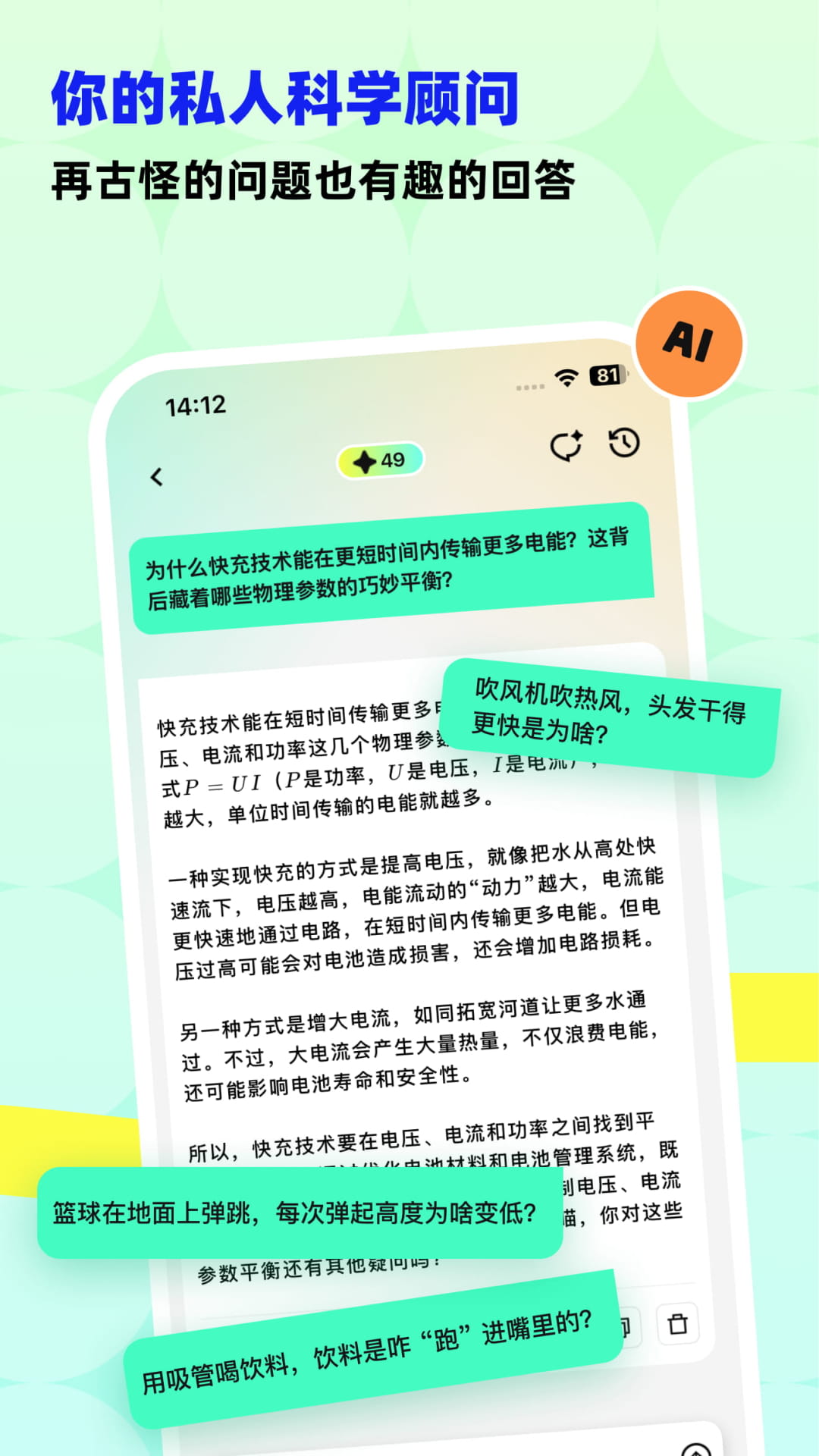
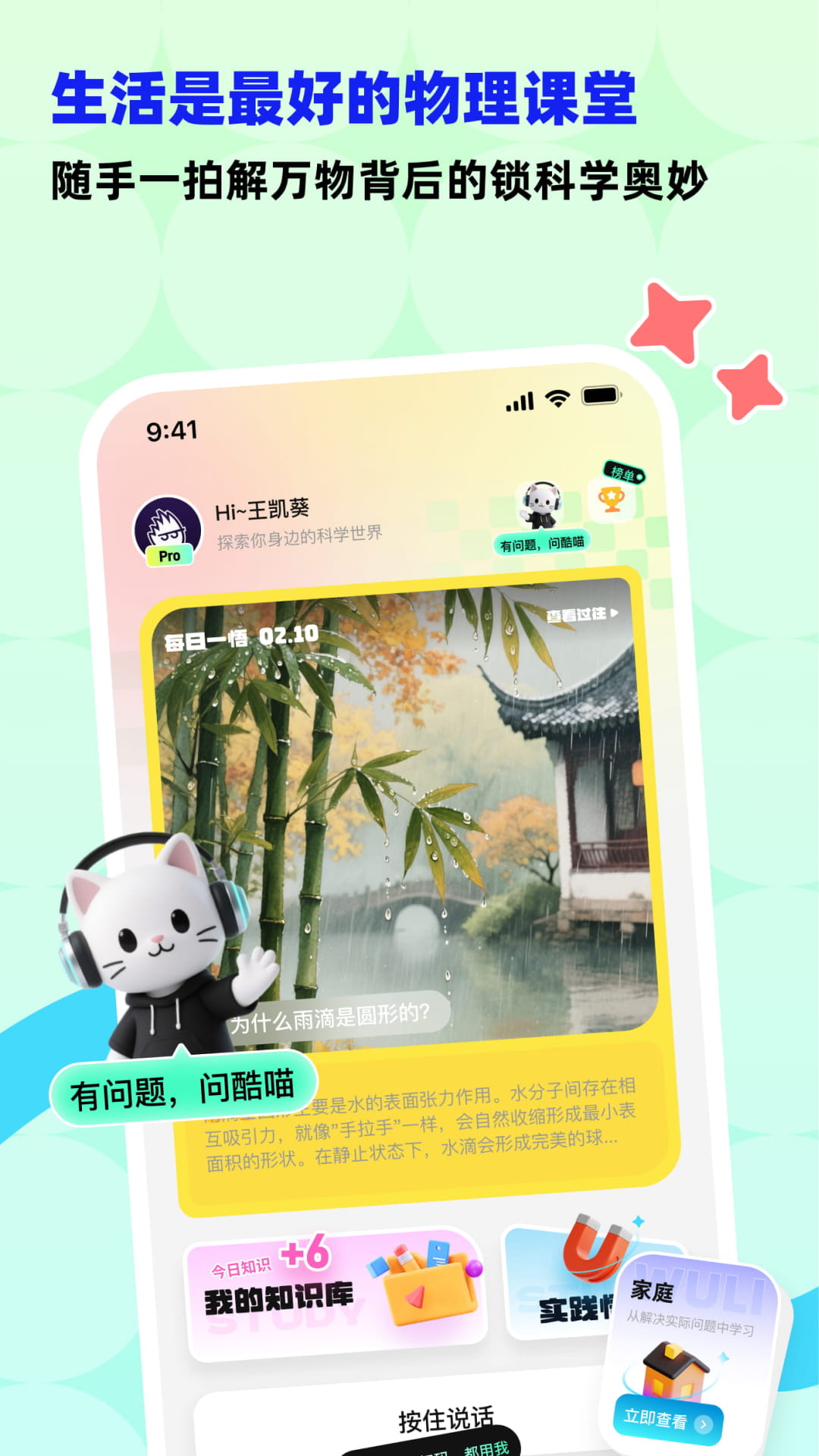
科学悟理卡电脑版是一款创新的物理学习工具,让用户能够随时随地探索物理世界的奥秘。通过先进的AI技术,它能将日常生活中的物理现象转化为生动的学习素材。软件界面简洁直观,操作方式自然流畅,适合各个年龄段的学习者使用。无论是课堂辅助还是自主学习,科学悟理卡都能提供丰富的学习资源和互动体验。
每个人都能像伽利略、牛顿一样从观察习以为常的现象中发现物理之美。科学悟理卡,一拍即获得现实的物理现象,一问则有AI伙伴答疑解惑,陪伴你带着好奇心去探索生活中的物理学。学习不再受时空限制,物理智慧自然生长。-拍照悟理,让知识回到生活场景,感受活生生的知识-悟理问问,问出内心好奇的问题,探索从问出一个好问题开始-每日一悟,*好的知识就在你身边,重新擦亮发现的眼睛





 小乔严选
小乔严选 风云音频剪辑2.3.1 官方版
 斗转语音
斗转语音 天问数作
天问数作 Da Rings(智能手表软件) v1.3.0-06c8c5ab6 安卓手机版
 乐娃看图识字
 录屏高手
录屏高手 记乎
记乎 健康宁煤
健康宁煤 flomo浮墨笔记
 凯叔讲故事
凯叔讲故事 小特光储云
小特光储云 话费余额免费查询
 tomotomo 最新版本v1.14.16
 人人货源
人人货源 手机邮件大师
 鸟哥笔记 安卓版v2.9.3
 饭团子日语
饭团子日语