
 nicelabel pro 3(条码标签打印软件)
 NiceLabel Designer SE6
 Adobe PDF打印机
 BarTender条码标签打印软件2016
 火星文输入法
 文件压缩器免费
 提醒小秘书
提醒小秘书 mori手帐ios版
 猫眼课题宝
猫眼课题宝 多玩我的世界盒子
 辽宁健康通
辽宁健康通 文件共享
文件共享 爱惠普打印机
 惠普打印机驱动程序1008
 批量文本生成器
 一键替换文件字符串app
 矢量绘图svg软件最新版(PainterSVG)
 电池好帮手
电池好帮手 去水印专业版
网友评论
芯烨打印机
大小:69.96 GB
语言:简体中文系统:android
类别:打印工具时间:2026-02-14
分类
大小:69.96 GB
语言:简体中文系统:android
类别:打印工具时间:2026-02-14
芯烨打印机(XPrinter)是珠海芯烨电子科技推出的高效智能打印设备,专为移动办公和家庭场景设计。通过无线连接技术,用户可随时通过手机APP或电脑端快速完成文档、图片及表格的多样化打印需求。产品内置海量专业模板库,涵盖工作报表、学习资料、生活便签等多种类型,支持自定义编辑功能,用户可自由调整文本格式、插入多媒体元素或调整排版布局,轻松实现个性化输出。其紧凑的机身设计搭配低噪音技术,既节省空间又提升使用体验,是中小企业和个人用户的理想打印助手。
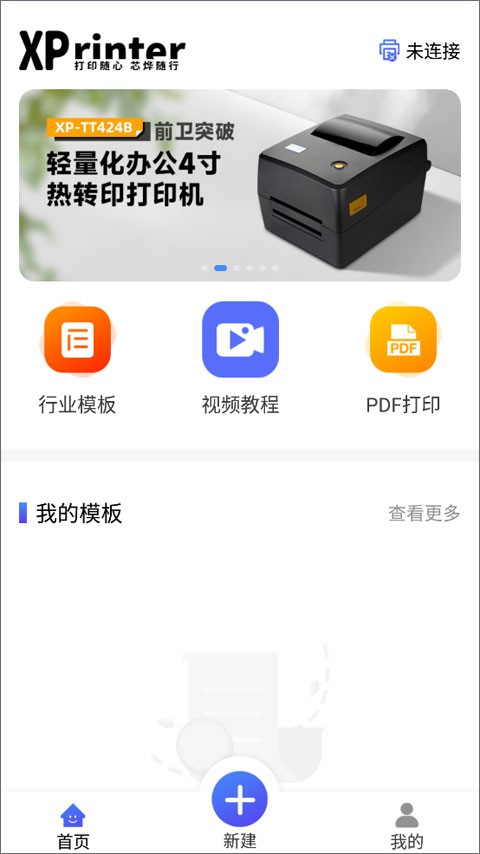
在打印机自检页中查看蓝牙名称和6位PIN码,确保设备处于可发现模式。打开芯烨打印机APP后,进入设备管理界面点击顶部状态栏的"未连接"按钮,系统将自动弹出USB、蓝牙和网络三种连接方式选项。选择蓝牙连接时需保持手机蓝牙功能开启,APP会实时刷新附近设备列表。当发现目标打印机名称后,点击配对并输入自检页显示的PIN码完成安全验证。首次连接成功后,APP会自动保存设备信息,后续使用时只需开启蓝牙即可快速重连,无需重复输入验证码。
进入APP首页选择"PDF打印"功能后,系统会要求先配置基础打印参数。建议根据实际纸张规格设置打印宽度(40-100mm可调)和方向(纵向/横向),同时选择匹配的纸张类型(热敏纸/普通纸)。通过文件管理器导入PDF时,APP会申请存储权限以访问本地文档库。特别需要注意的是,对于多页PDF文件可使用页面截取工具选择特定区域,通过双指缩放和拖动精准框选打印范围。在高级设置中,用户不仅能调整色彩模式(支持灰度调节),还能设置份数、浓度等级(1-5档)以及页边距偏移量(±5mm),所有参数实时预览确保输出效果符合预期。
如何打印自检页
不同型号打印机操作略有差异:基础款需在关机状态下长按走纸键3秒,待状态灯闪烁后立即松手;触屏版则需进入系统设置菜单选择"打印测试页"选项。自检页会完整显示设备序列号、固件版本、网络配置等关键信息,同时包含蓝牙MAC地址和当前纸张类型检测结果。
xprinter打印机app连接不上打印机怎么办?
建议分步骤排查:首先检查手机系统蓝牙列表是否已存在历史配对记录,如有则需手动删除;其次确认打印机电源指示灯常亮(非闪烁状态);若使用安卓设备,还需在设置中关闭"蓝牙省电模式"。特殊情况下可尝试重置打印机网络模块,具体操作是同时按住走纸键和电源键10秒至所有指示灯快速闪烁。
为什么会出现打印内容乱码呢?
该问题通常由通信协议不匹配引起,除检查纸张模式外,还应确认APP和打印机固件均为最新版本。在模板编辑界面,建议将字体统一设置为系统默认字体,避免使用特殊字符集。如打印条形码时出现畸变,需检查条码类型(Code128/EAN13)是否与扫描设备兼容。
为什么会出现打印内容空白呢?
除纸张方向问题外,热敏纸存放时间过长(超过2年)可能导致涂层失效。建议用指甲快速划动纸张测试,正常热敏纸应立即显现灰色痕迹。对于新装纸卷,注意观察打印机压力杆是否完全压下,纸张导板是否卡入纸卷凹槽。
app显示打印成功,为什么打印机无反应呢?
除蓝牙验证外,还需检查打印队列状态:在APP任务历史中查看该次作业是否显示"已发送"。部分机型存在节能模式,超过30秒无操作会自动休眠,此时需唤醒打印机后重新发送任务。如问题持续,建议用原装电源适配器供电,避免因电压不稳导致通信中断。
展开


相关版本
猜您喜欢
网友评论