
 nicelabel pro 3(条码标签打印软件)
 NiceLabel Designer SE6
 Adobe PDF打印机
 BarTender条码标签打印软件2016
 火星文输入法
 文件压缩器免费
 提醒小秘书
提醒小秘书 mori手帐ios版
 猫眼课题宝
猫眼课题宝 多玩我的世界盒子
 辽宁健康通
辽宁健康通 文件共享
文件共享 爱惠普打印机
 惠普打印机驱动程序1008
 批量文本生成器
 一键替换文件字符串app
 矢量绘图svg软件最新版(PainterSVG)
 电池好帮手
电池好帮手 去水印专业版
网友评论
芯烨打印机
大小:69.96 GB
语言:简体中文系统:android
类别:打印工具时间:2026-02-15
分类
大小:69.96 GB
语言:简体中文系统:android
类别:打印工具时间:2026-02-15
芯烨打印机作为珠海芯烨电子科技有限公司旗下的专业打印设备,凭借出色的性能和便捷的操作体验赢得了广大用户的青睐。这款被命名为XPrinter的智能打印工具,不仅支持多种连接方式,还为用户提供了海量实用模板。无论是日常办公文档、学习资料还是商业文件,用户都能通过直观的编辑界面轻松添加文本、插入图片或制作表格,实现个性化打印需求。其云端同步功能让您随时随地都能调用历史打印记录,而智能排版系统则确保每一份文件都能呈现出完美的打印效果,真正做到了高效办公与便捷生活的完美结合。
在开始蓝牙配对前,请确保打印机处于待机状态。首先需要查看打印机自检页获取准确的蓝牙名称和6位PIN码,这些信息是成功配对的关键。打开芯烨打印机APP后,在首页右上角会显示当前连接状态,点击"未连接"即可进入连接设置界面。系统提供了USB有线连接、蓝牙无线连接和网络连接三种方式,选择蓝牙连接后需要开启手机蓝牙功能。APP会自动扫描附近可用的蓝牙设备,在设备列表中找到与自检页上名称一致的打印机进行配对。首次连接时需要输入之前记录的PIN码完成身份验证,建议将配对成功的设备设为默认打印机以便后续快速使用。
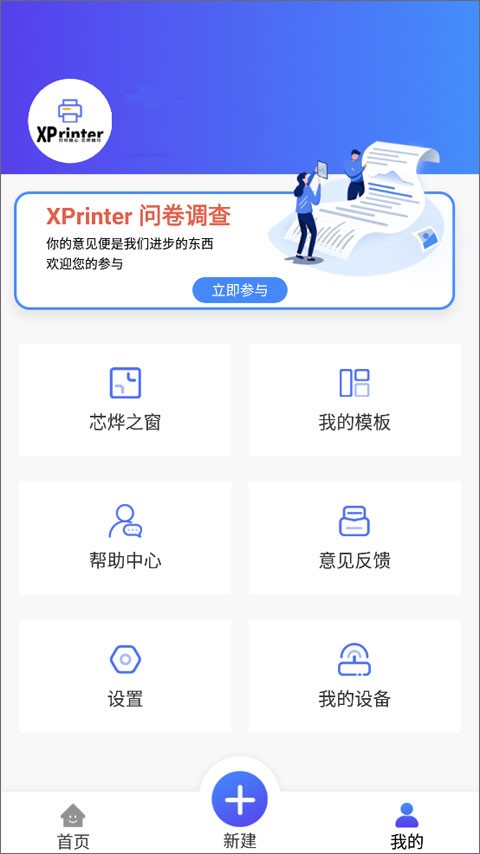
通过芯烨打印机APP打印PDF文件时,首先需要进入首页选择"PDF打印"功能模块。在参数设置界面,用户可以自定义标签宽度、打印方向等关键参数,同时还能根据实际需求选择不同类型的纸张。如果本地文件列表中没有显示目标PDF,需要授权APP访问手机存储权限。选择文件后系统会进入内容截取界面,通过双指缩放和拖动可以精确选择需要打印的页面区域。在打印效果设置中,除了常规的黑白打印外,还支持保留原始色彩或使用半色调效果处理图片。最后在打印预览界面可以设置打印份数、浓度等细节参数,确认无误后即可开始高质量打印。
如何打印自检页
不同型号的打印机操作方式略有差异:对于不带显示屏的基础型号,需要在开机时按住走纸键约2秒,待状态指示灯闪烁后松开即可打印自检页;而配备显示屏的机型则更加简便,直接在设置菜单中找到"打印自检页"选项并确认即可。自检页包含设备序列号、固件版本等关键信息,建议定期打印留存。
xprinter打印机app连接不上打印机怎么办?
遇到连接问题时,首先尝试重启打印机和手机APP,这可以解决大多数临时性故障。如果已显示蓝牙连接但无法通信,建议在手机蓝牙设置中删除配对记录后重新连接。同时检查打印机是否处于可被发现模式,部分型号需要长按功能键进入配对状态。
为什么会出现打印内容乱码呢?
打印乱码通常是由于纸张模式设置不当造成的。请确认打印机当前的工作模式(标签模式或票据模式)是否与使用的纸张类型匹配。在APP模板设置中,间隙纸应选择标签模式,而连续纸则需要切换至票据模式,同时建议检查字符编码设置是否为UTF-8。
为什么会出现打印内容空白呢?
空白打印可能由多种原因导致:首先确认使用的是专用热敏纸,普通纸张无法显色;其次检查纸张安装方向是否正确,热敏面应朝向打印头;另外也可能是打印头老化或污染所致,可用棉签蘸取少量酒精清洁打印头触点。
app显示打印成功,为什么打印机无反应呢?
这种情况多与蓝牙连接异常有关,建议核对APP中显示的设备MAC地址后四位是否与自检页信息一致。同时检查打印机是否处于在线状态,部分型号在缺纸或开盖时会自动暂停任务。若问题持续,可尝试重置打印机网络设置或更新固件版本。
展开


相关版本
猜您喜欢
网友评论